준비물은 Wi-Fi와 Line 6 계정
Line 6의 «Stadium Tour» 시리즈 가운데 2025년 11월 공개된 Updating Helix Stadium 편은 펌웨어 업데이트 절차를 처음부터 끝까지 보여 준다. 필요한 것은 무선 인터넷 연결과 Line 6 계정 두 가지뿐이다. 처음 설정하는 기기라면 화면이 묻는 대로 따라가면 된다.
처음 켰을 때의 순서
- 시작 화면 — 전원을 켜면 Helix Stadium 시작 화면이 나온다. 다음을 눌러 넘어간다.
- Wi-Fi 접속 — 쓸 무선 네트워크를 골라 연결한다.
- 계정 로그인 — 다음 화면의 QR 코드를 스캔하면 Line 6 웹 페이지로 이동해 계정을 새로 만들거나 기존 계정으로 로그인할 수 있다. 로그인을 마치면 Stadium 화면에 뜬 6자리 코드를 입력하라는 안내가 나오고, 코드를 넣는 순간 기기 화면이 알아서 다음 단계로 넘어간다. 계정이 이미 있다면 기기에서 계정 정보를 직접 입력해 로그인해도 된다.
- 펌웨어 내려받기 — 로그인 후 다음을 누르면, 받을 수 있는 업데이트가 있을 때 지금 내려받을지 묻는다. 다운로드가 끝나면 업데이트 실행 버튼을 누른다.
- 마무리 — 기기가 업데이트를 마치면 최종 시작 화면이 나온다. 인터넷과 계정은 이미 연결된 상태라 설정 화면을 빠르게 지나 계속하기를 누르면 끝난다.
이 과정을 한 번 거치고 나면, 이후로는 Helix Stadium을 켤 때마다 Wi-Fi와 계정에 자동으로 접속한다. 설정을 다시 반복할 필요가 없다.
이후의 업데이트는 두 곳에서 표시된다
Line 6가 다음 업데이트를 내놓으면 알림은 두 군데에 나타난다. 터치스크린 왼쪽 위 메인 메뉴 위의 빨간 점, 그리고 다운로드 페이지의 빨간 점이다. 다운로드를 누른 뒤에는 진행 화면을 지켜볼 수도 있고, 확인을 눌러 내려받기를 백그라운드로 돌릴 수도 있다. 받기가 끝나면 첫 설정 때와 마찬가지로 업데이트 실행을 누르면 된다.
무선이 어려울 땐 USB로
무선 연결만 있는 것은 아니다. Mac과 PC용 Helix Stadium 앱으로 업데이트를 내려받아 USB 연결로 적용하는 방법도 있다. 리허설실이나 공연장처럼 네트워크 사정을 장담하기 어려운 곳에서 일정 직전에 펌웨어를 올려야 한다면, 컴퓨터와 케이블을 이용하는 이 경로를 기억해 둘 만하다.
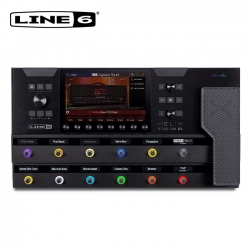
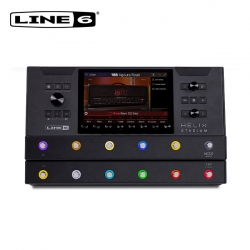
Helix Stadium Floor와 Helix Stadium XL Floor는 모두 무선 연결을 기본으로 삼고 무료 편집 소프트웨어를 함께 제공한다. 결국 업데이트 과정은 기기 화면과 컴퓨터 앱, 두 갈래 가운데 상황에 맞는 쪽을 고르면 되는 구조다.