앱 안에서 고르고, 브라우저에서 결제한다
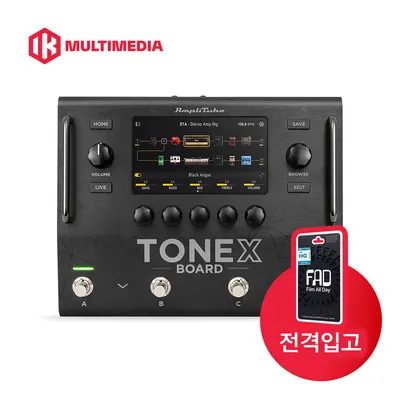
IK Multimedia가 2026년 11월 25일 공식 채널에 올린 짧은 튜토리얼은 TONEX 사용자가 자주 묻는 흐름 하나를 처음부터 끝까지 보여 준다. 파트너 제작자들의 Tone Model 컬렉션을 들여와 컴퓨터 라이브러리에서 찾고, 최종적으로 TONEX Pedal, TONEX ONE, ONE Plus, TONEX Board 같은 하드웨어에 담는 과정이다.
출발점은 컴퓨터의 TONEX 앱이다. 앱 안에서 Tone Partner Collection을 둘러보며 검색하고, 각 Tone Model을 미리 들어 본 다음 마음에 드는 컬렉션을 고를 수 있다. 구매 버튼을 누르면 웹 브라우저로 넘어가 결제를 마치게 되는데, 이때 TONEX 앱에 연결해 둔 것과 같은 IK Multimedia 계정으로 로그인해야 한다는 점이 핵심이다. 계정이 다르면 이후 단계에서 콘텐츠가 나타나지 않는다.
결제를 끝내고 앱으로 돌아오면 왼쪽 아래 계정 메뉴에서 'Restore Purchases'를 실행한다. IK Product Manager에 로그인돼 있지 않다면 이 프로그램이 자동으로 열려 로그인을 요구하고, 로그인이 끝나면 복원 작업이 앱 안에서 이어진다. 완료까지 잠시 기다리면 된다.
라이브러리에서 찾는 두 가지 방법
내려받은 항목은 라이브러리에서 찾는다. 먼저 보려는 콘텐츠 유형이 맞는지 확인하는 것이 순서다. Tone Model은 Tone Models 탭, 프리셋은 Presets 탭에 있다.
- 검색: 컬렉션 이름, Tone Model이나 프리셋 이름, 제작자 이름 중 무엇으로든 찾을 수 있다.
- 카테고리 탐색: Tone Model 브라우저 왼쪽 열의 'Purchased' 항목에서 Factory, Partner, Signature 컬렉션 중 해당 그룹을 고르면 산 컬렉션이 모여 있다.
- 안 보일 때: 콘텐츠 유형 선택을 다시 확인하고, 걸려 있을지 모르는 다른 필터를 풀어 본다.
찾은 사운드는 선택하는 즉시 연주에 쓸 수 있고, 원하는 이펙트와 설정을 곁들여 프리셋의 일부로 활용해도 된다. 컬렉션에 짝을 이루는 프리셋이 있다면 컬렉션 페이지 왼쪽의 'Related Presets'에서 하나씩 받거나 'Download all'로 한 번에 받을 수 있다.
페달과 보드로 옮기기
TONEX Pedal, ONE, ONE Plus는 USB로 컴퓨터에 연결한 뒤 TONEX Editor에서 해당 페달을 고르고 Librarian을 연다. 화면에는 소프트웨어 라이브러리와 페달에 저장된 사운드가 함께 표시되며, 원하는 항목을 하드웨어 슬롯으로 끌어다 놓으면 전송된다. 여러 개를 골라 한꺼번에 옮기는 것도 가능하다. 다만 이미 채워진 슬롯에 넣으면 기존 사운드가 덮어씌워지므로 대상 슬롯은 신중히 정해야 한다. ONE 사용자라면 저장한 프리셋을 활성 슬롯에 배정해 풋스위치로 불러올 수 있다.
TONEX Board는 전용 앱인 TONEX Board Editor를 쓴다. USB로 연결해 앱을 실행하고, 펌웨어 업데이트 안내가 뜨면 화면 지시를 따른다. 컴퓨터 라이브러리 쪽에서 톤 모델 그룹과 프리셋 그룹 중 옮길 대상에 맞는 쪽을 고른 뒤, 검색으로 항목을 찾아 보드 라이브러리로 끌어다 놓으면 된다. 전송이 끝나면 하드웨어에서 곧바로 톤 모델을 고르고 프리셋을 꾸미거나 손볼 수 있다. 영상 말미의 정리처럼 «하드웨어에서 직접» 다룰 수 있게 되는 것이 이 과정의 종착점이다.